
OpenClaws Capture Extension — Chụp Ảnh Toàn Trang Cho Chrome
Thắng Dev
Admin · Thắng Dev Vlog
📥 Tải về miễn phí:
📥 Sẵn sàng sử dụng!
Bước 1: Tải file cài đặt
Bước 2: Bật Developer Mode trong Chrome
Bước 3: Load Extension vào Chrome
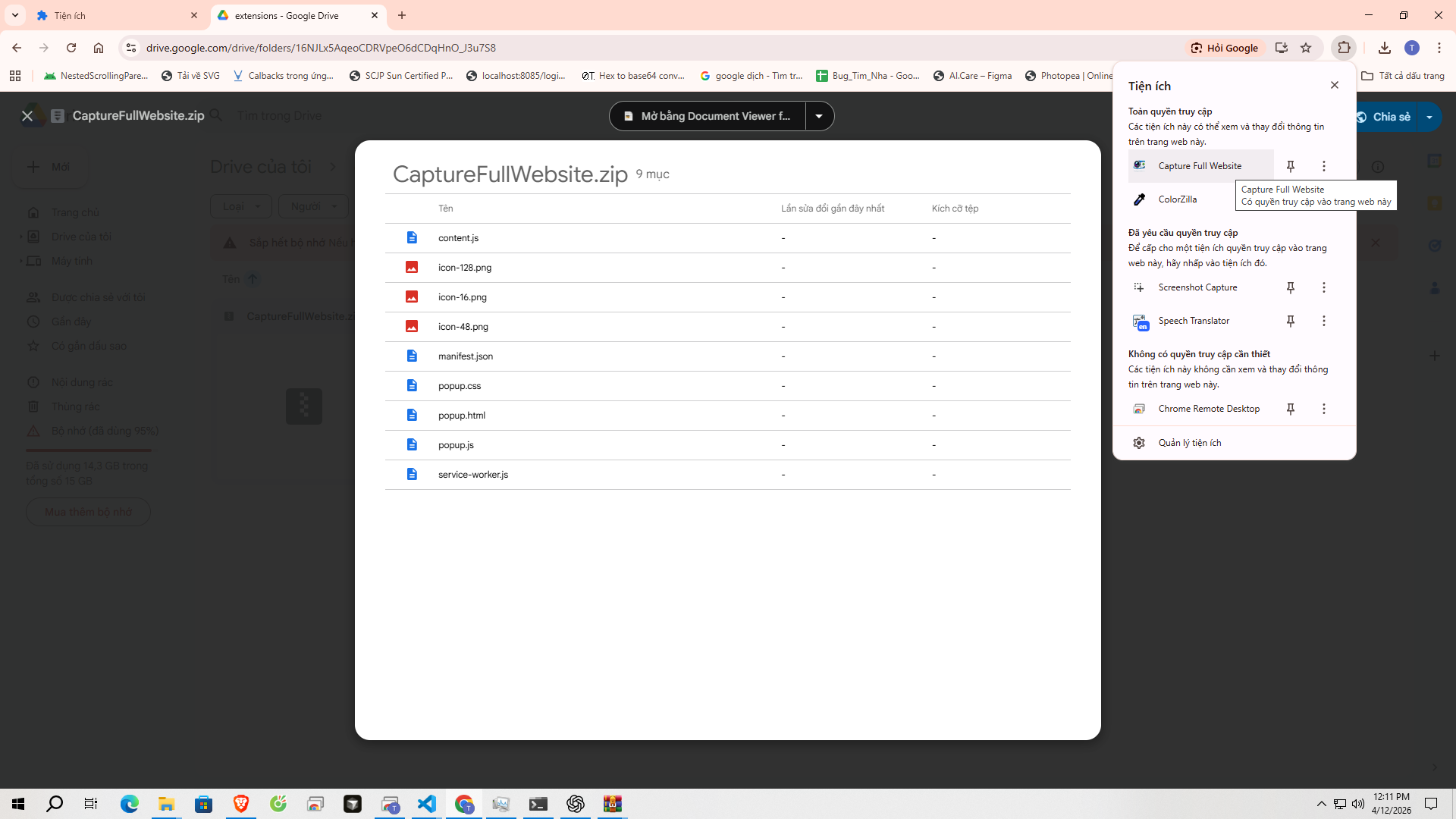
Bước 4: Gắn biểu tượng vào thanh công cụ
Bước 5: Mở Extension và Chọn Tùy Chọn
Bước 6: Capture!
Bước 7: Xem Preview và Tải Về
Tải về và Cài đặt Extension
Cách Sử Dụng
Tính Năng Nổi Bật
Lưu Ý Kỹ Thuật
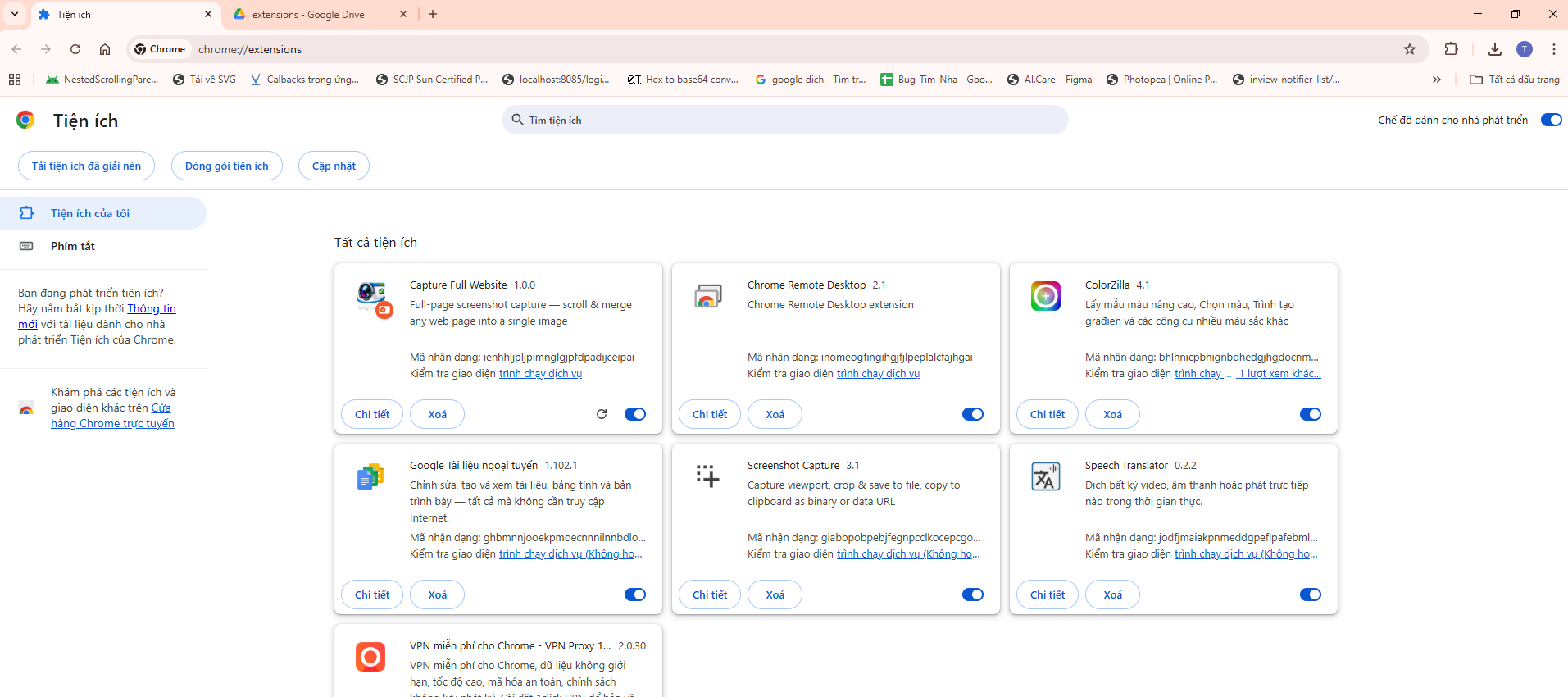
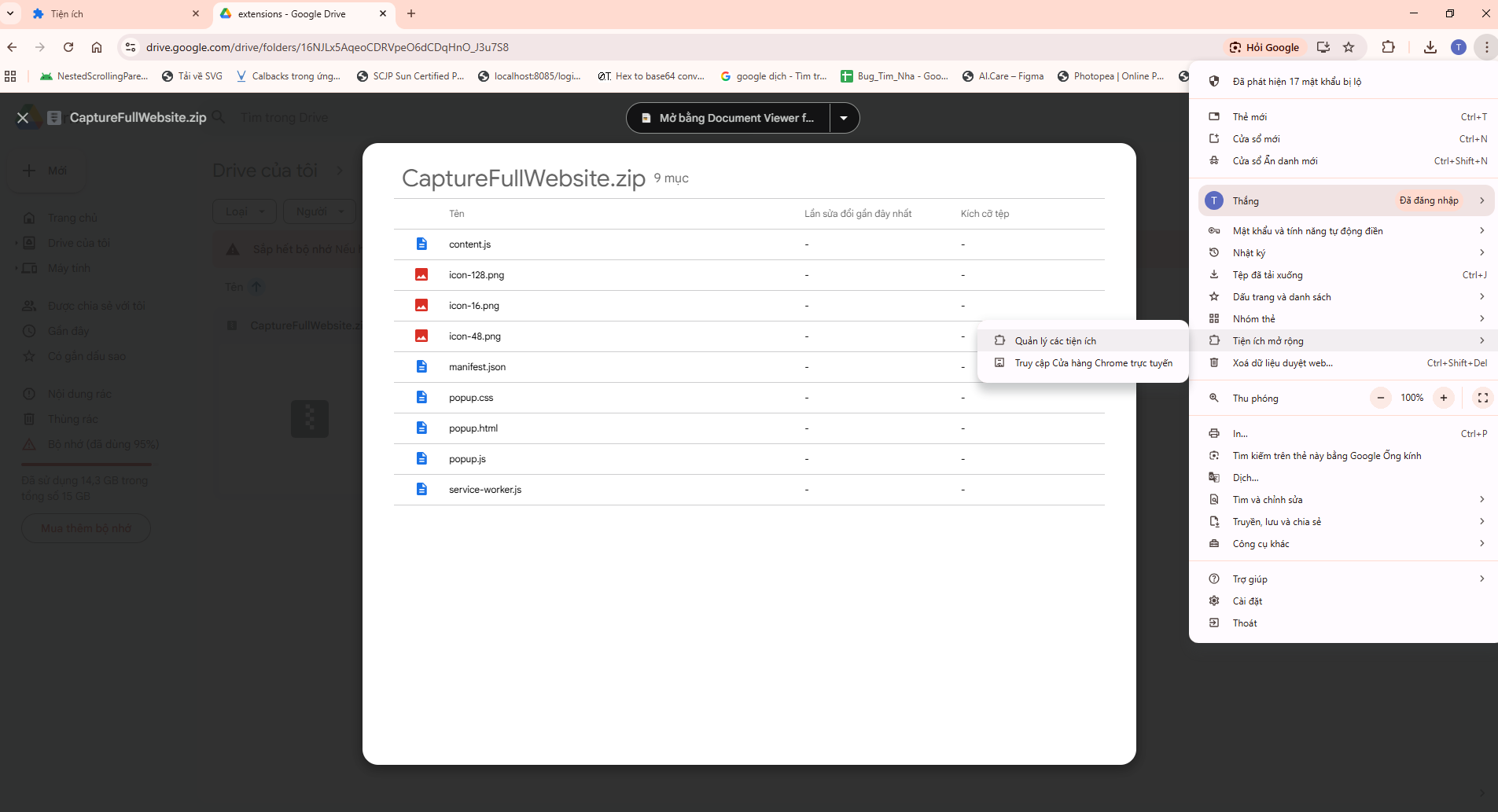
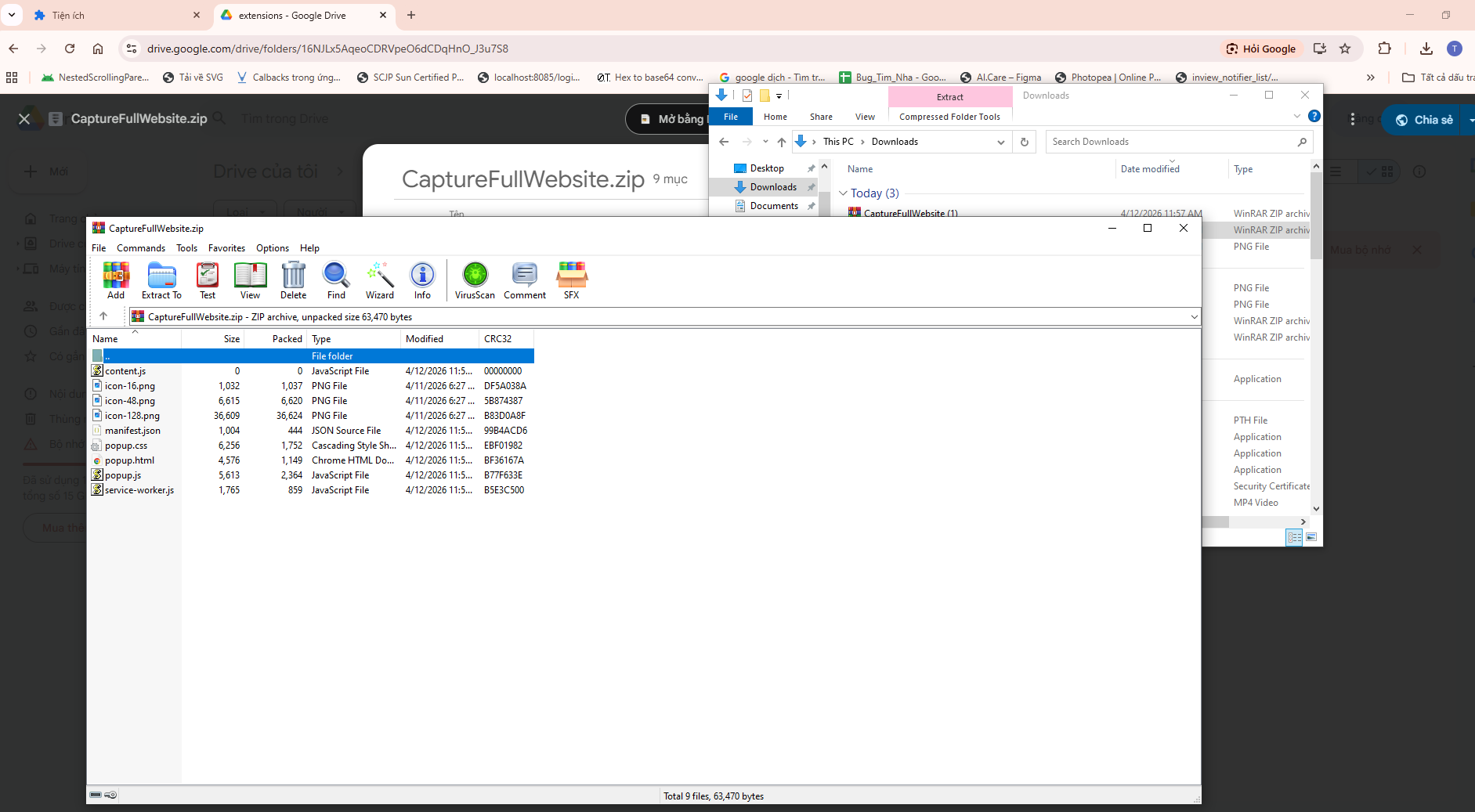
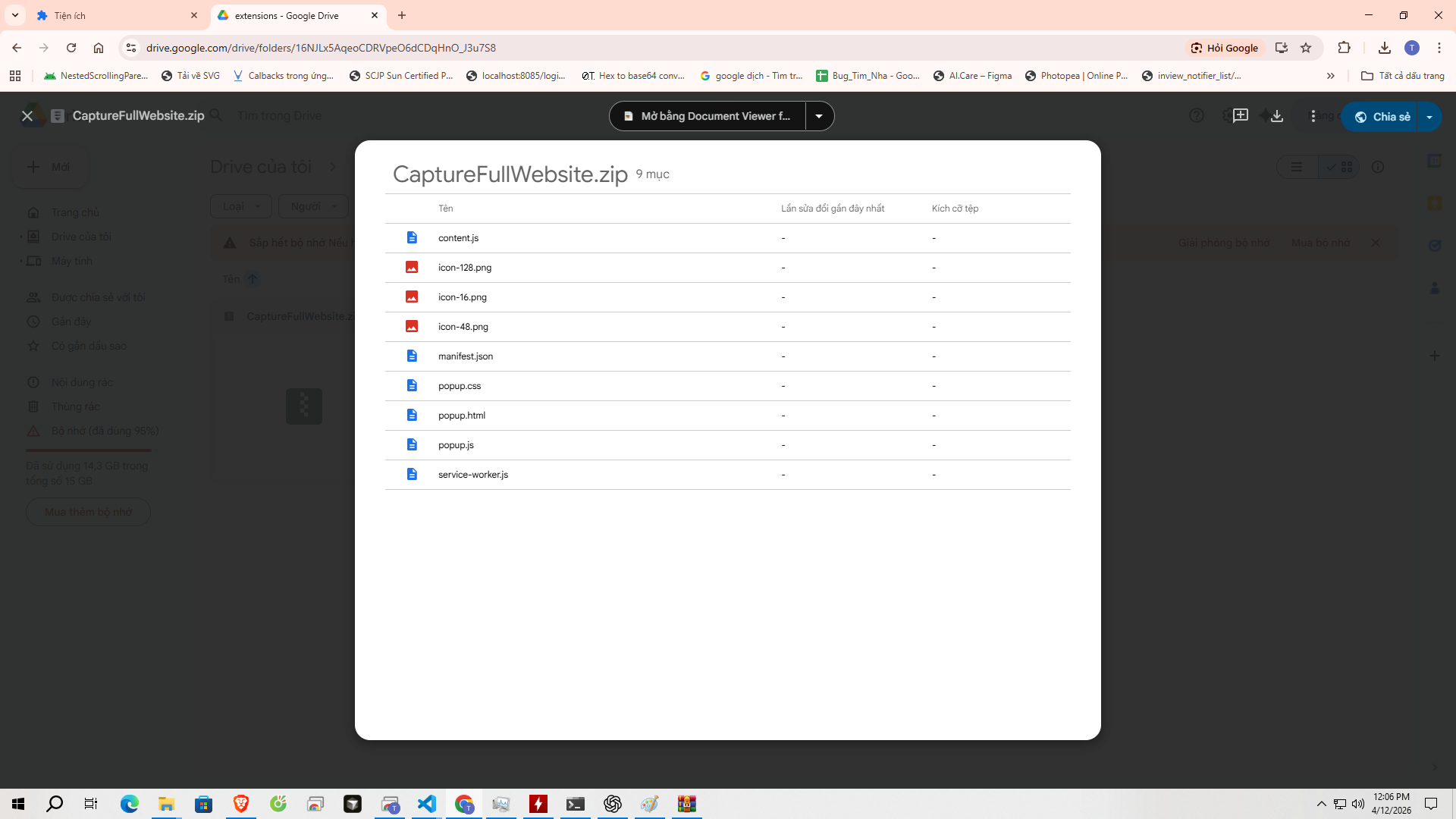
📥 **Download:** [OpenClaws Capture v1.0.0 (ZIP) — Google Drive](https://drive.google.com/drive/folders/16NJLx5AqeoCDRVpeO6dCDqHnO_J3u7S8)
Sau khi tải về, giải nén file ZIP. Bên trong sẽ có thư mục **dist** chứa toàn bộ file của extension (~8KB, không chiếm nhiều dung lượng).
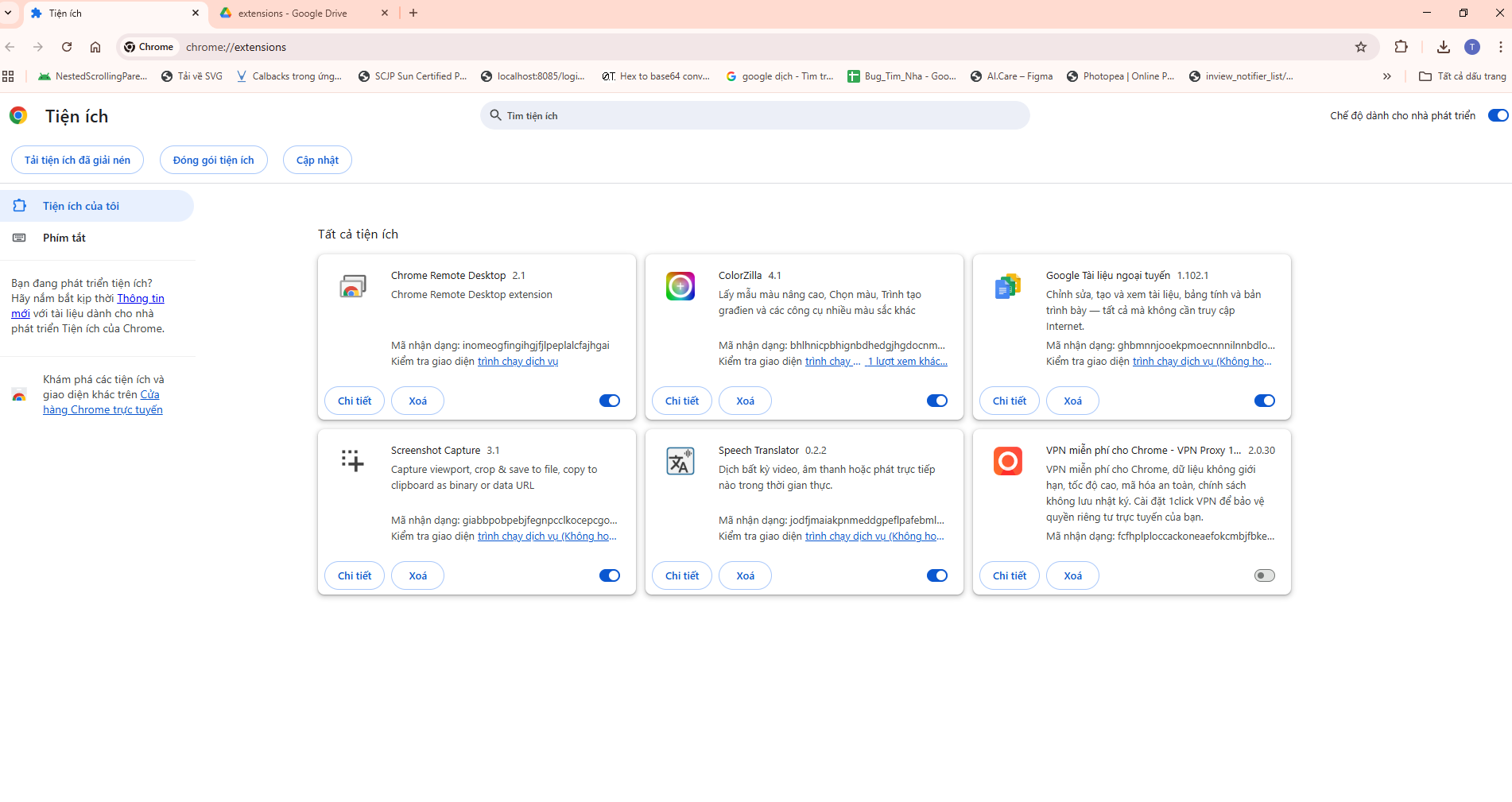
Mở trình duyệt **Chrome** (hoặc Chromium, Edge, Brave...). Gõ chrome://extensions vào thanh địa chỉ và nhấn Enter. Ở góc trên bên phải, bật công tắc **Developer mode** (Chế độ nhà phát triển).
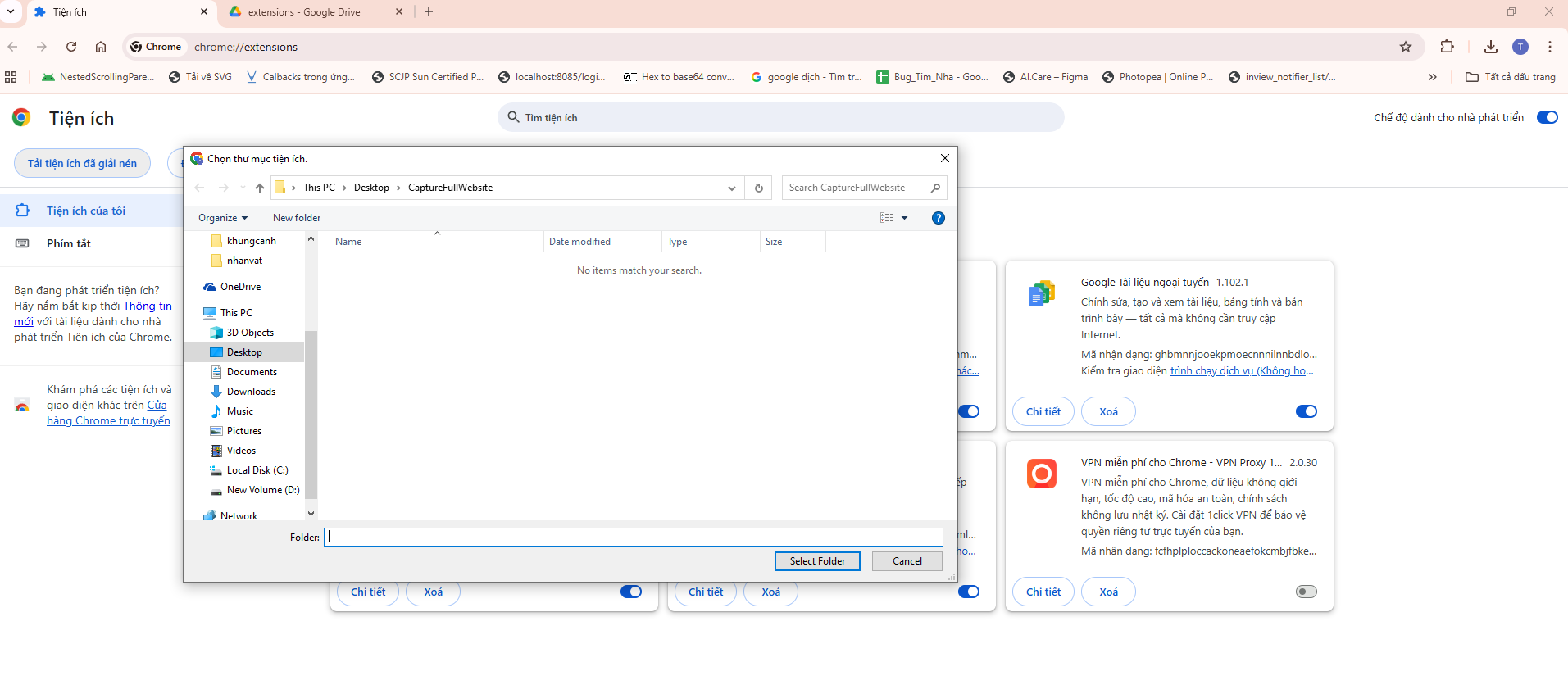
Nhấn nút **Load unpacked** (Tải đã giải nén). Chọn thư mục **dist** đã giải nén ở Bước 1. Extension sẽ được cài đặt ngay lập tức.
Sau khi cài đặt thành công, biểu tượng 📸 của OpenClaws Capture sẽ xuất hiện trên thanh công cụ Chrome. Nếu không thấy: nhấn vào **biểu tượng puzzle 🧩** ở góc trên bên phải của Chrome, tìm **OpenClaws Capture** trong danh sách tiện ích, nhấn **pin (📌)** để gắn biểu tượng cố định.
Điều hướng đến trang web bạn muốn capture. Nhấn vào biểu tượng 📸 **OpenClaws Capture** trên thanh công cụ Chrome. Giao diện popup sẽ hiện ra với các tùy chọn:
**📄 Toàn trang (Full Page)** — Capture toàn bộ trang, từ đầu đến cuối. Đây là chế độ mặc định. **👁️ Vùng nhìn thấy (Visible Area)** — Chỉ chụp phần đang hiển thị trên màn hình. **✂️ Chọn vùng (Selection)** — _${1}_ Chọn chính xác vùng cần chụp.
**PNG** — Chất lượng cao nhất, phù hợp in ấn, chia sẻ. **JPEG** — File nhẹ hơn, phù hợp gửi email, lưu trữ. **WebP** — Định dạng hiện đại, cân bằng giữa chất lượng và dung lượng.
**Cao (95%)** — Mặc định, chất lượng tốt nhất. **Trung bình (80%)** — Dung lượng thấp hơn, chất lượng khá. **Thấp (60%)** — File nhẹ nhất, phù hợp preview nhanh.
**⏱️ Delay timer (0–10s)** — Chờ một khoảng thời gian trước khi capture. Hữu ích khi trang có animation hoặc nội dung tải chậm. **⬇️ Auto-download** — Tự động tải ảnh về ngay sau khi capture, không cần nhấn thêm.
Nhấn nút **📸 Chụp trang** (Capture Page) — extension sẽ tự động **Scroll** từ trên xuống dưới qua toàn bộ trang, **Chụp từng phần** (slice) hiển thị trên màn hình, **Ghép tất cả** thành một ảnh hoàn chỉnh.
Thanh tiến trình sẽ hiển thị số phần đã chụp (ví dụ: 3 / 7). Thời gian capture phụ thuộc vào độ dài trang — trang 5.000 từ thường chỉ mất 5–10 giây.
Sau khi capture hoàn tất, extension hiển thị **preview ảnh** ngay trong popup. Bạn có thể: **📥 Tải về (Download)** — Lưu ảnh vào máy tính với tên file có timestamp. **📋 Copy to Clipboard** — Paste trực tiếp vào Slack, Discord, Gmail, Canva, Figma... **❌ Hủy** — Đóng preview và quay lại giao diện chính.
**🔒 Riêng tư tuyệt đối:** Xử lý 100% trong trình duyệt — không gửi dữ liệu đến server. **📄 Full Page Capture:** Scroll tự động, ghép ảnh, không giới hạn độ dài trang. **🖼️ 3 định dạng:** PNG (cao nhất), JPEG (nhẹ), WebP (hiện đại). **⏱️ 3 mức chất lượng:** Cao / Trung bình / Thấp. **⏰ Delay timer:** 0–10 giây. **📋 Copy to clipboard:** Paste trực tiếp vào mọi ứng dụng. **⬇️ Auto-download:** Tải tự động sau khi capture. **🆓 Miễn phí:** Không giới hạn số lần, không watermark.
OpenClaws Capture sử dụng **Chrome's captureVisibleTab API** — chỉ capture trang **đang active** trong tab hiện tại. Không thể capture trang yêu cầu đăng nhập qua popup (Chrome security). ⚠️ Không hỗ trợ trang render hoàn toàn bằng **Canvas/WebGL**. ⚠️ Trang có **CORS restrictions** có thể không capture được một số tài nguyên.
_${1}_
Chế độ chụp (Capture Mode) Định dạng ảnh Chất lượng Tùy chọn khác